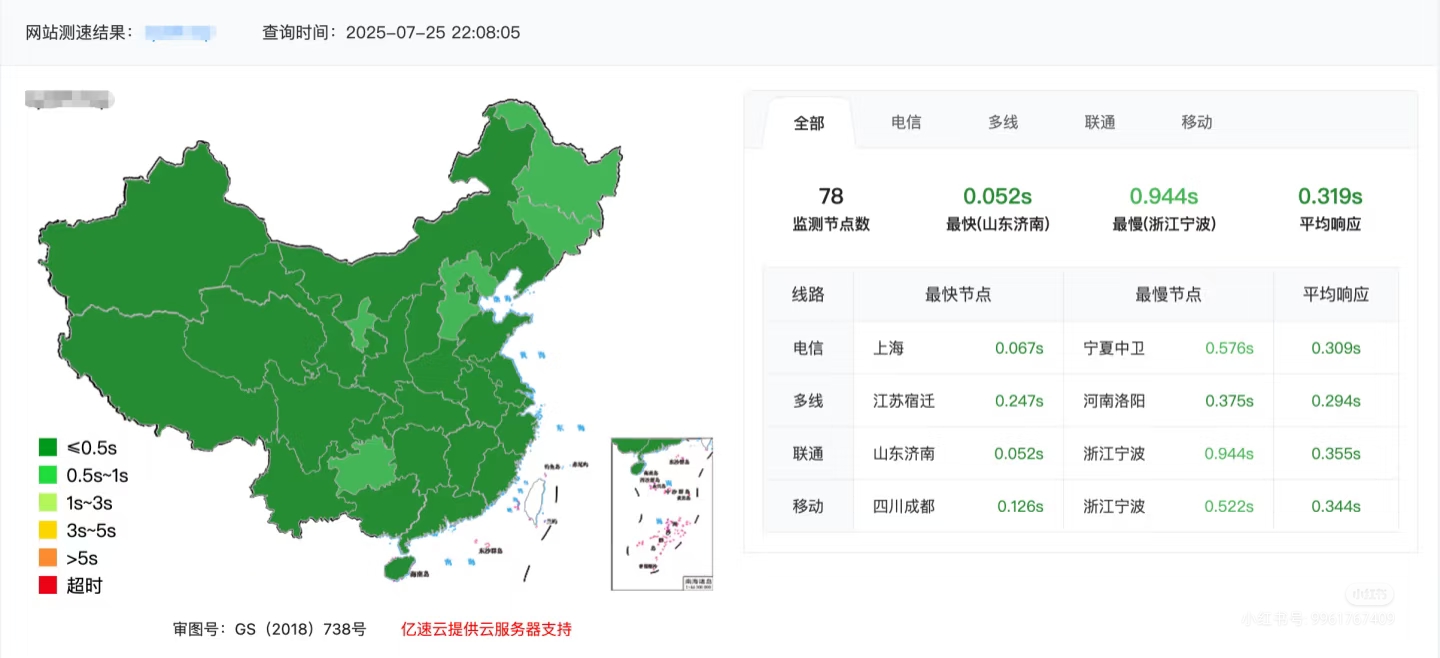
一份超详细的阿里云ESA服务配置教程,手把手教你为家用NAS实现全球高速访问。
📝 完整前提条件
-
域名要求
- 拥有自己的域名(以my.top为例)
- 域名已完成ICP备案(国内必需)
- 域名解析服务商支持(阿里云/DNSPod/华为云/Cloudflare等)
-
网络环境准备
- 路由器或容器已部署DDNS动态解析(支持IPv4/IPv6)
- 确认NAS服务端口可正常访问(如5000/5001)
- 如果端口被运营商封锁,可以:
- 更换服务端口(如80→8080)
- 配置路由器端口转发(外部8080→内部80)
-
阿里云账号准备
- 已注册阿里云账号并完成实名认证
- 已开通ESA服务(全称:边缘安全加速,免费领取链接:http://s.tb.cn/e6.0Fu67m)
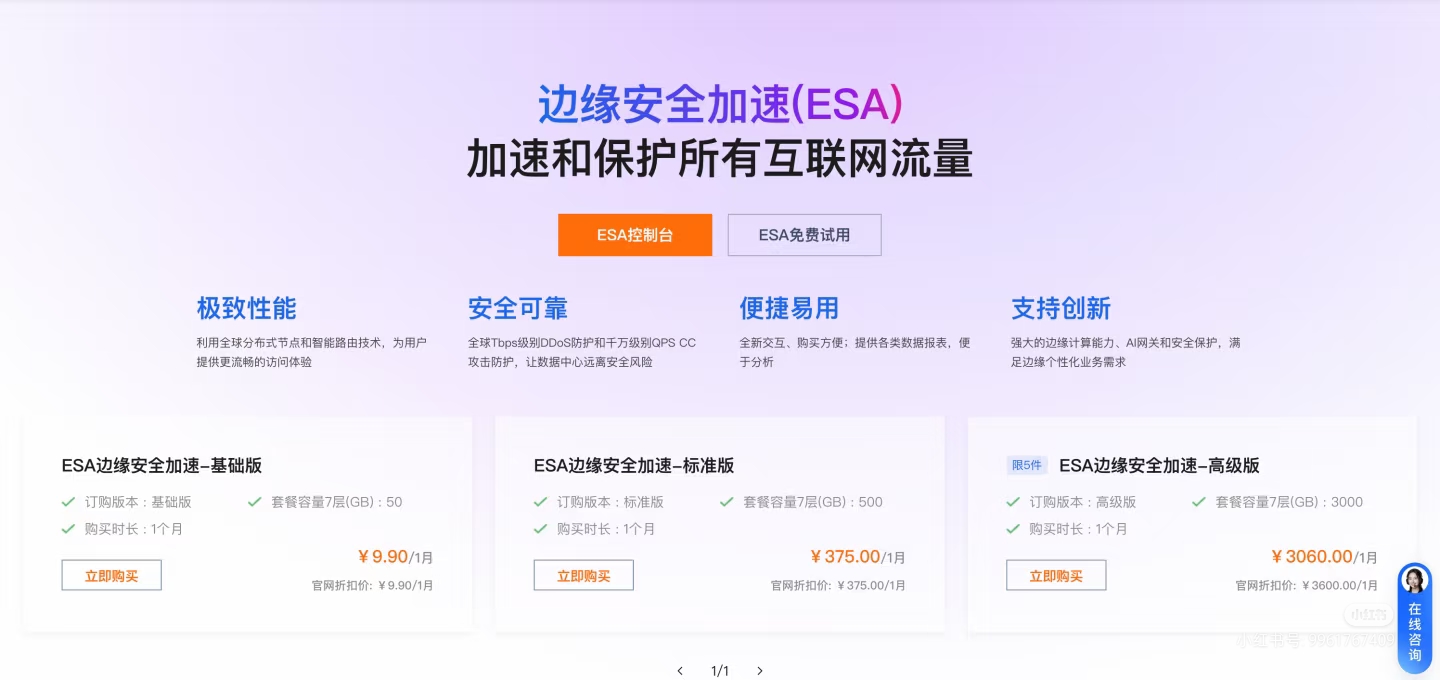
🛠️ 详细配置步骤
1️⃣ 初始DDNS配置(关键基础)
操作路径:域名解析控制台 → 添加记录
- 为真实公网IP创建A/AAAA记录:
- 记录类型:A(IPv4)或AAAA(IPv6)
- 主机记录:ip(将生成ip.my.top)
- 记录值:当前公网IP地址
- TTL:默认即可
注:DDNS客户端应自动更新此记录
2️⃣ ESA控制台初始配置
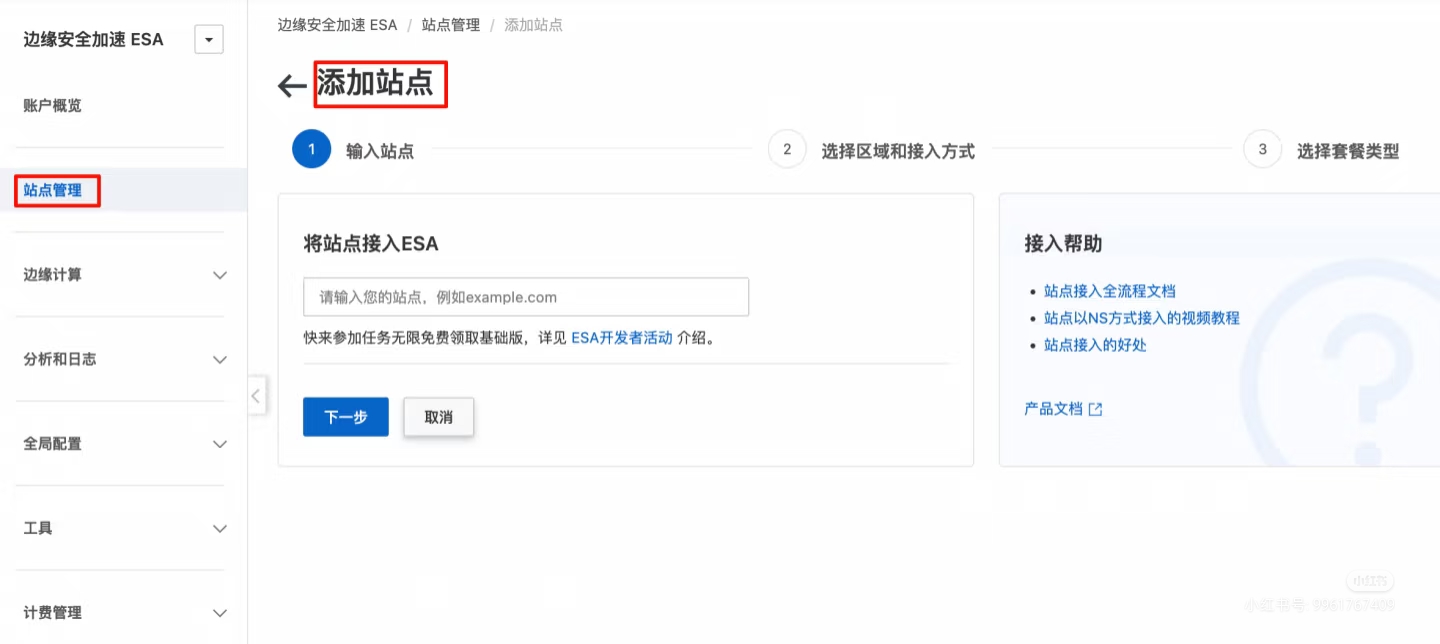
步骤1:新增站点
- 登录阿里云ESA控制台
- 左侧导航 → 站点管理 → 新增站点
- 填写表单:
- 主域名:my.top(替换为你的域名)
- 接入方式:选择"CNAME接入"
- 加速区域:根据需求选择"全球"或"中国内地"
- 套餐类型:基础版
步骤2:域名验证
- 系统会生成TXT记录
- 前往域名解析服务商添加:
- 记录类型:TXT
- 主机记录:_esaauth
- 记录值:复制ESA提供的值
- TTL:默认即可
- 返回ESA控制台点击"验证"
3️⃣ DNS代理配置(核心步骤)
在ESA控制台操作:
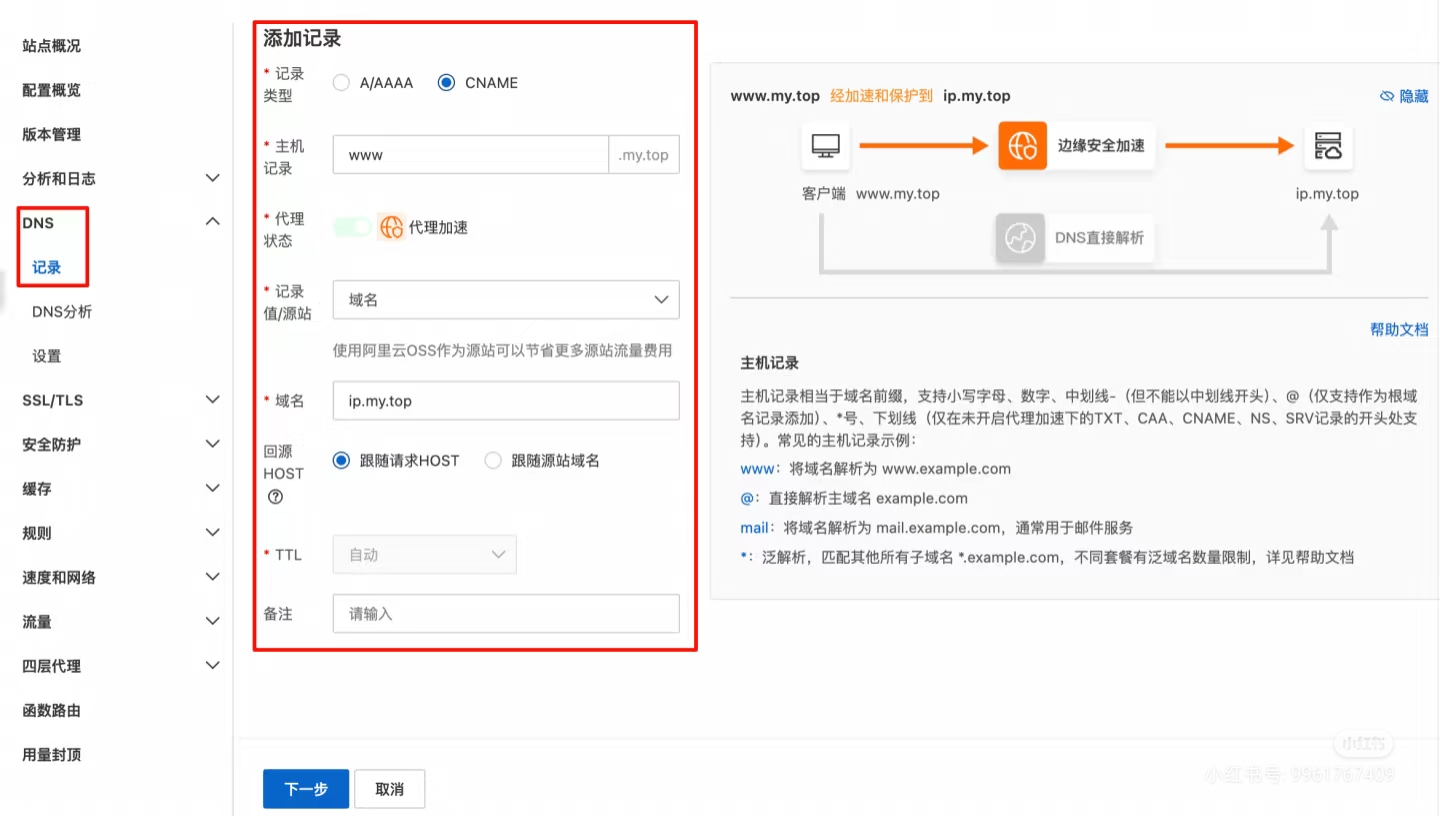
- 进入已创建的站点 → DNS → 记录
- 点击"添加记录"
- 填写详细参数:
- 记录类型:CNAME
- 主机记录:www(或其他子域名)
- 记录值/源站:选择"域名"
- 域名:ip.my.top(你的DDNS域名)
- 回源HOST:跟随请求HOST
- 业务类型:网站页面
- 高级设置:
- 进入DNS → 设置
- 找到"CNAME拉平" → 选择"拉平所有的CNAME"
在域名解析服务商处操作:
- 添加/修改CNAME记录:
- 主机记录:www(与ESA配置一致)
- 记录类型:CNAME
- 记录值:复制ESA生成的CNAME(如www.my.top.a1.initll.com)
- TTL:默认即可
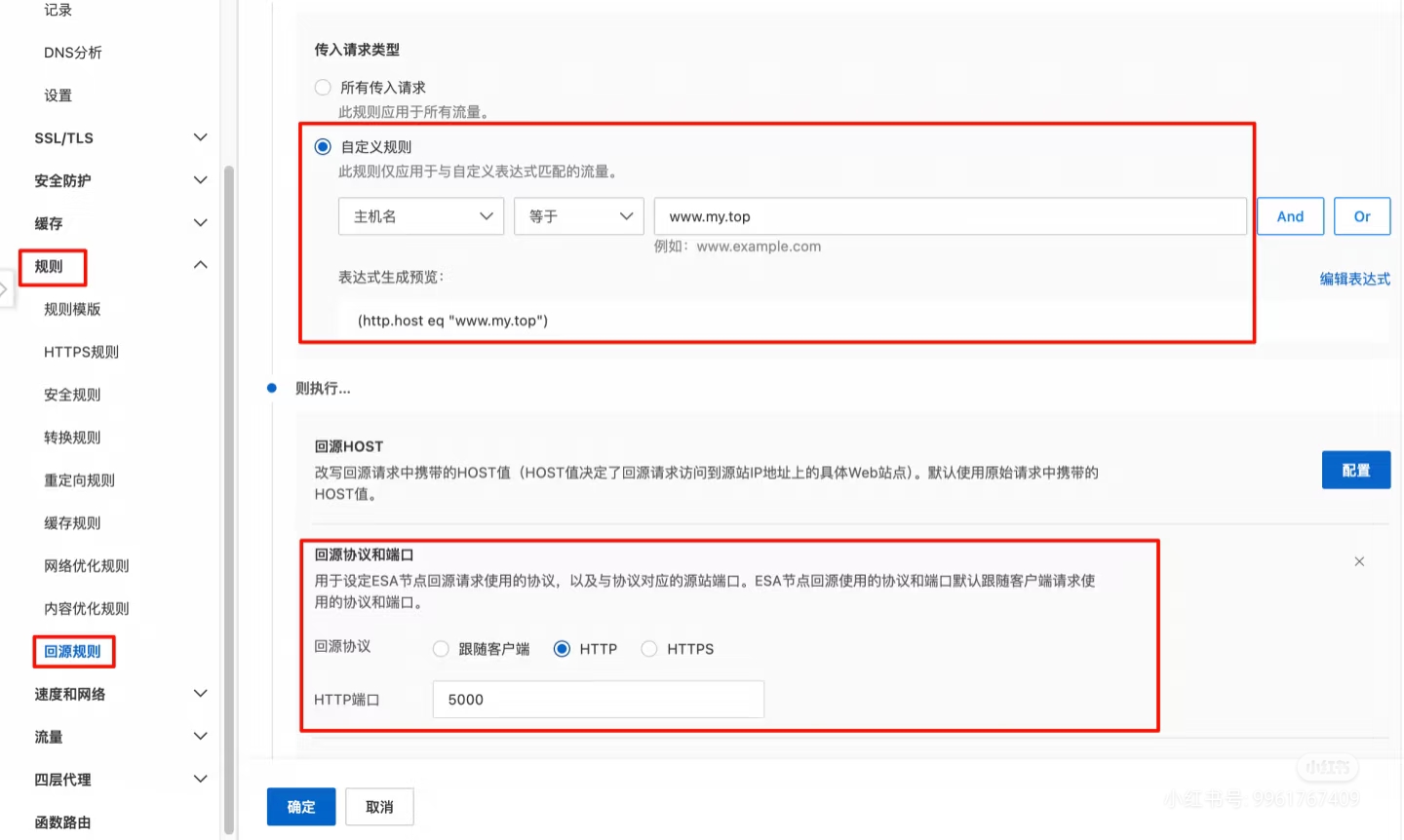
4️⃣ 回源规则精细配置
操作路径:规则 → 回源规则 → 新增规则
- 基本配置:
- 规则名称:自定义(如www_back_source)
- 状态:开启
- 传入请求类型:自定义规则
- 匹配条件设置:
- 匹配字段:主机名
- 操作符:等于
- 值:www.my.top
- 回源协议和端口配置:
- 回源协议:选择"跟随客户端"或指定协议
- 回源端口:填写NAS服务实际端口(如5000/5001)
- Range分片配置:
- 回源模式:开启Range回源(大文件场景推荐配置)
- 分片大小:512KB
5️⃣ HTTPS安全加固
操作路径:SSL/TLS → 边缘证书
- 证书申请:
- 点击"申请免费证书"
- 证书域名:填写加速域名(如www.my.top)
- 等待颁发(约5分钟)
- 证书配置:
- 开启"强制HTTPS"
- 开启"OCSP Stapling"
6️⃣ 高级优化配置
安全防护:
-
WAF配置:
- 路径:安全防护 → WAF → 托管规则
- 添加"默认托管规则集"
- 防护模式:拦截
-
流量防护:
- 路径:用量封顶 → 创建规则
- 规则名称:traffic_limit
- 阈值:根据套餐设置(如50GB/月)
- 动作:停用站点
速度和网络:
-
速度优化:
- 根据需要调整优化参数
-
网络优化:
- 开启"IPv6访问"
- 根据需要调整其他优化参数
🔍 疑难排查指南
- DNS解析问题
- 使用dig/nslookup检查解析是否生效
- 命令:
dig www.my.top +trace
- 证书问题
- 检查证书状态是否为"已签发"
- 使用SSL检测工具:https://www.ssllabs.com/ssltest/
- 回源失败
- 检查NAS服务是否正常运行
- 测试直接通过IP+端口访问
- 确认回源HOST是否与其他服务配置冲突
⚡️ 网站测速验证